WPS 安装 下载与安装指南 202611
截至2026年11月,WPS Office已演进为深度集成AI与云协作的现代化生产力中心。本文针对新手用户在部署、首次配置及跨端迁移中遇到的环境兼容与组件注册痛点,提供详尽的下载与安装实操方案,助您快速获取官方正版并无缝开启高效办公。

在数字化协同办公普及的今天,获取并正确部署一款高效的办公软件至关重要。本文为您梳理 WPS 安装 下载与安装指南 202611 的核心流程,从正规渠道获取到常见故障排查,全方位保障您的新手部署体验。
官方正版渠道获取与客户端选择
获取稳定且安全的办公软件,首选官方指定途径。访问 WPS 官方网站(/)或直接通过 WPS官方下载页(/client),您可以根据自身设备环境精准获取对应版本的客户端。无论是 Windows 桌面端深度编辑,还是 Mac 客户端的高效处理,官方渠道均能确保安装包的纯净与安全性。在开始下载前,建议先核对设备的 WPS系统要求,确保硬件与操作系统配置满足当前稳定版运行的最佳性能标准,避免因系统不兼容导致后续部署中断。

首次配置与环境预检实操要点
针对新手用户在安装或更新至202611最新稳定版时常遇到的环境兼容性与组件注册失败挑战,规范的预检流程不可或缺。在执行安装程序前,建议临时关闭第三方冲突防护软件,并清理残留的旧版本注册表项。双击下载好的安装包后,若遇到组件注册失败报错,通常是由于系统管理员权限不足或后台残留进程占用所致。此时建议右键点击安装程序选择“以管理员身份运行”,并勾选自定义安装路径,确保磁盘有充足的可用空间与读写权限,从而顺利完成核心模块的初始化部署。
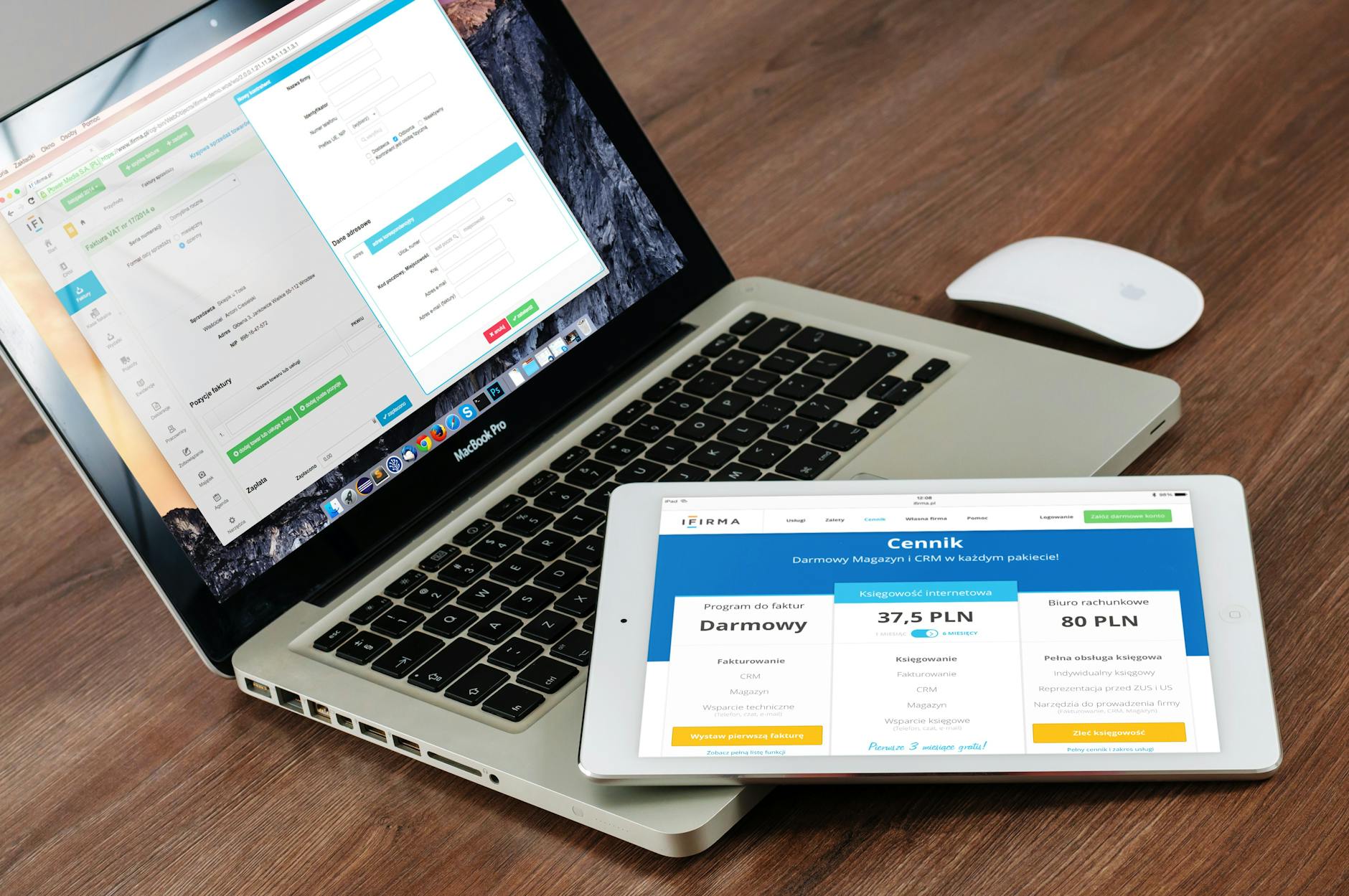
移动端跨端部署与云协作配置
现代办公场景对多端协同提出了更高要求。通过 WPS手机版(/app-mobile)页面,您可以便捷获取安卓和iOS平台的移动端部署方案。完成桌面端安装并登录个人账号后,建议立即在移动设备上同步登录,体验文档随身、跨端无缝协作的便利。在初次进行跨端数据同步时,若遇到同步延迟或文件列表刷新不及时的情况,可检查移动端网络连接状态,或在设置中手动触发云端同步。这种桌面端与移动端的双向联动,能让高频办公任务在不同设备间实现无缝衔接。

旧机迁移与版本更新常见问题排查
在将旧设备的办公环境迁移至新机器时,用户往往面临本地配置丢失或个性化模板无法继承的问题。建议在迁移前通过云空间备份常用模板与宏脚本。当您需要获取最新功能或进行版本更新时,可直接通过 /api/download-entry 触发官方更新通道。如果在更新或迁移过程中遇到安装程序无响应或自动跳转失败,请点击页面提供的备用下载按钮继续。保持客户端为截至2026年11月的最新稳定状态,不仅能获得最佳的文档排版与数据处理体验,还能有效规避已知漏洞,确保日常生产力环境的持续稳定。
常见问题
如果在安装时提示动态链接库缺失或组件注册失败该如何处理?
这通常是因为系统缺少必要的运行库支持或安装权限受限。建议右键选择安装包以管理员身份运行,同时检查并更新操作系统的补丁,或者通过官方下载页获取最新完整安装包重新部署。
如何确保下载到的安装包是官方正版且未被篡改?
请务必通过官方指定的获取通道(如 /client 或 /api/download-entry)进行下载,避免使用来源不明的第三方打包下载器,从而保障客户端的安全性与功能的完整性。
更换新电脑后,如何快速迁移原有的文档配置与跨端同步数据?
建议在新设备上安装正版客户端后,直接登录您的官方账号,系统会自动将云端保存的文档及个性化设置同步至新环境,实现文档随身与无缝协作。
总结
准备好开启高效协作的新体验了吗?点击下方按钮获取最新客户端,立即访问 WPS官方下载 /client 开启您的跨端办公之旅。
相关阅读:WPS 安装 下载与安装指南 202611使用技巧,WPS 202645 周效率实践清单:新手全流程部署与跨端迁移指南